25 окт. 2026
Ноутбук греется и шумит: чистка от пыли, замена термопасты и чего не делать с термопрокладками
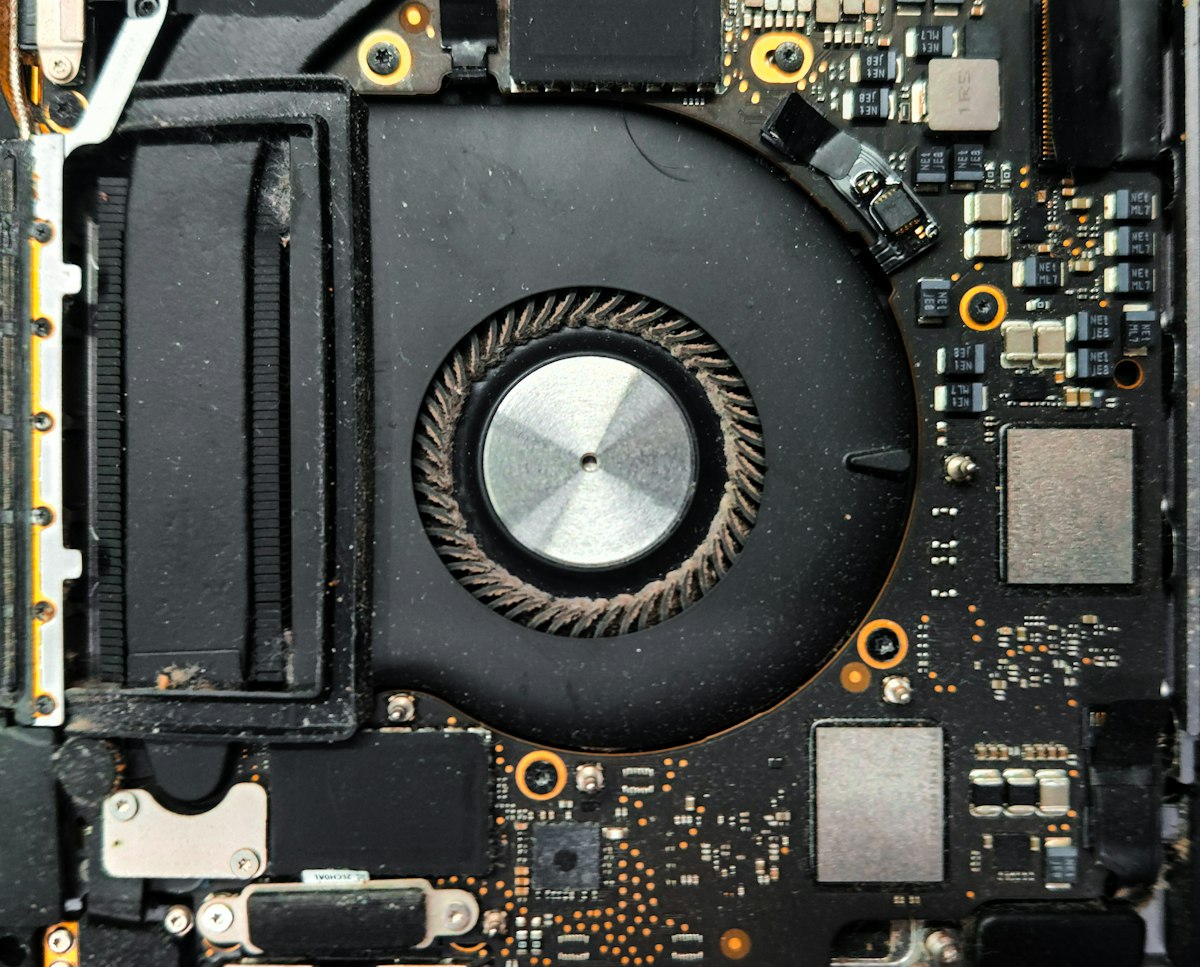
Ноутбук, который через несколько минут нагрузки начинает гудеть вентилятором, тормозить и обжигать колени, чаще всего не сломан. Ему не хватает охлаждения.
Ниже о том, как понять, что дело в перегреве, почему главный виновник обычно пыль, а не термопаста, и какие ошибки при обслуживании делают охлаждение хуже, чем было.
Как распознать перегрев
Перегревающийся процессор защищает себя сам: снижает частоту, и это называется троттлингом. Снаружи это выглядит как тормоза, появляющиеся через несколько минут нагрузки, и рывки в играх.
Крайний случай — внезапное выключение ноутбука под нагрузкой. Так срабатывает аварийная защита от перегрева.
Температуры показывают бесплатные программы вроде HWiNFO. Современные процессоры ноутбуков штатно работают при 90 °C и выше, поэтому само по себе большое число ещё не диагноз, важнее, снижает ли процессор частоту.
Главный враг — пыль
Между вентилятором и радиатором со временем образуется войлок из пыли и шерсти. Он перекрывает поток воздуха, и никакая термопаста этого не исправит.
Чистят систему охлаждения раз в год-два, а в доме с животными чаще. Продувка сжатым воздухом через решётки помогает лишь частично, полноценная чистка — со снятой крышкой.
Крыльчатку вентилятора при продувке придерживают. Раскрученная воздухом, она портит подшипник и может выдать напряжение на плату.
Ноутбук, который работает на одеяле или на коленях, сам закрывает себе воздухозаборники снизу. Подставка или твёрдая поверхность иногда снижают температуру сильнее, чем чистка.
Термопаста: когда менять
Заводская термопаста служит годами. Менять её обычно имеет смысл на ноутбуке старше трёх-четырёх лет, когда систему охлаждения всё равно снимают для чистки.
Старую пасту удаляют безворсовой салфеткой с изопропиловым спиртом, новую наносят тонким слоем. Избыток пасты охлаждению не помогает, а только выдавливается по краям.
Термопрокладки: толщина решает всё
Видеопамять, цепи питания и иногда сам процессор контактируют с радиатором через мягкие термопрокладки. Их нельзя заменять термопастой: паста не заполнит зазор в миллиметр, и микросхемы останутся без охлаждения.
Новые прокладки берут той же толщины, что и старые, обычно от 0,5 до 3 мм. Слишком толстая прокладка приподнимет радиатор, и он хуже прижмётся к процессору, а слишком тонкая не коснётся микросхемы.
Толщину старой прокладки измеряют штангенциркулем или ищут в сервисном руководстве. Если прокладки целые и мягкие, их можно оставить.
Жидкий металл
Некоторые игровые ноутбуки, например ASUS ROG, с завода используют жидкий металл вместо термопасты. Он проводит тепло лучше пасты, но проводит и электричество.
Капля жидкого металла, попавшая на плату, может вызвать замыкание. Кроме того, он разъедает алюминий, поэтому наносится только на медные радиаторы.
Самостоятельно переходить на жидкий металл без опыта не стоит. Если он уже стоит с завода, обслуживание такого ноутбука лучше доверить сервису.
Настольный компьютер
В системном блоке те же правила. Пыль чистят с радиаторов процессора, видеокарты и блока питания, а пылевые фильтры на корпусе промывают.
Термопасту под кулером процессора меняют при замене кулера или раз в несколько лет. В блок питания без опыта не заглядывают: там остаётся опасное напряжение и после отключения.
Читайте также
Замена SSD в ноутбуке: как выбрать накопитель, чтобы он подошёл, и как перенести систему
Батарея ноутбука быстро садится: как проверить износ и когда менять аккумулятор
Компьютер не включается: как проверить блок питания ATX и что в нём ломается