25 окт. 2026
Замена SSD в ноутбуке: как выбрать накопитель, чтобы он подошёл, и как перенести систему
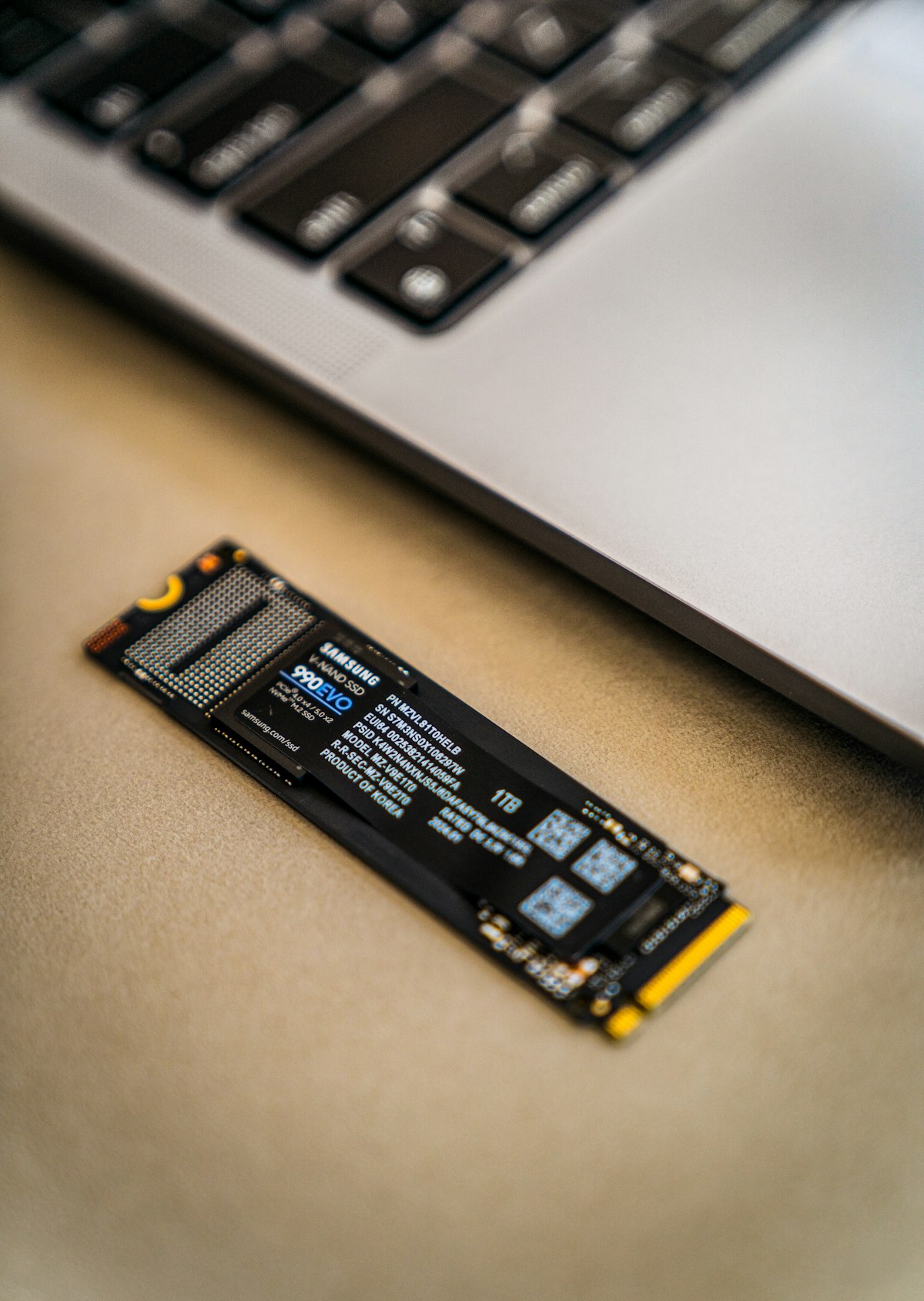
Замена накопителя — самый заметный апгрейд ноутбука. Старый ноутбук с жёстким диском после перехода на SSD загружается за секунды вместо минут.
Но накопители бывают разными и не взаимозаменяемы. Ниже о том, как выбрать подходящий, как перенести систему и о чём не забыть до того, как откручивать винты.
Два корпуса и много длин
В ноутбуках старше примерно 2018 года часто стоит 2,5-дюймовый жёсткий диск. Его меняют на SSD того же формата с интерфейсом SATA, и это самый простой случай.
В новых ноутбуках стоит накопитель M.2 — плата шириной 22 мм без корпуса. Цифры в обозначении — ширина и длина в миллиметрах: 2280 — самый распространённый вариант, 2242 и 2230 — короткие, для тонких ноутбуков и портативных приставок.
Длина должна совпадать с местом под винт крепления. Короткий накопитель в длинный слот иногда ставят через переходник, а длинный в короткий не поместится никак.
В тонких ноутбуках важна ещё и толщина. Двусторонние накопители с микросхемами на обеих сторонах платы могут не встать туда, где предусмотрен односторонний.
Ключ и протокол
Вырез на разъёме M.2 называется ключом. Ключ M используют быстрые накопители NVMe, ключ B и сочетание B+M чаще встречаются у SATA-накопителей формата M.2.
Совпадение разъёма ещё не гарантирует работу. Слот может поддерживать только SATA, и тогда NVMe-накопитель в нём просто не определится.
NVMe в несколько раз быстрее SATA на бумаге: около 550 МБ/с у SATA против 3500 МБ/с у PCIe 3.0 и около 7000 МБ/с у PCIe 4.0. В обычной работе разница между ними заметна меньше, чем разница между любым SSD и жёстким диском.
Точно узнать, что поддерживает ноутбук, можно по сервисному руководству или спецификации на сайте производителя. Второй способ — посмотреть модель установленного накопителя в диспетчере устройств и найти её характеристики.
Прежде чем открывать корпус
На многих ноутбуках с Windows 11 по умолчанию включено шифрование диска. Ключ восстановления BitLocker нужно сохранить заранее: обычно он хранится в учётной записи Microsoft, а без него данные со старого диска будет не прочитать.
Сделайте резервную копию важных файлов. Перенос системы обычно проходит гладко, но рассчитывать стоит на худший случай.
Работают с ноутбуком выключенным, отсоединив зарядку, а при возможности и разъём батареи внутри. Винты разной длины раскладывают по порядку, а защёлки корпуса поддевают пластиковой лопаткой, а не отвёрткой.
Перенос системы или чистая установка
Если в ноутбуке один слот, систему переносят через внешний USB-бокс для нового накопителя. Программы для клонирования есть у многих производителей SSD, например Samsung Data Migration для накопителей Samsung.
Чистая установка Windows с загрузочной флешки часто оказывается проще и надёжнее. Заодно уходит накопившийся за годы мусор, а файлы потом возвращают из резервной копии.
После установки нового накопителя проверьте в BIOS, что он виден, и включите шифрование заново, если оно было. Старый накопитель через тот же USB-бокс превращается во внешний диск.
Что ещё учесть
Быстрые NVMe-накопители заметно греются. В ноутбуке на них обычно стоит штатная термопрокладка или пластина, её переносят на новый накопитель, а массивный радиатор от настольного SSD в ноутбук не поместится.
В спецификации накопителя указан ресурс записи TBW. Для домашнего ноутбука хватит любого современного накопителя, а для монтажа видео стоит выбирать модель с большим ресурсом.
Перед покупкой проверьте условия гарантии ноутбука. У части производителей замена накопителя предусмотрена владельцем, у части вскрытие корпуса влияет на гарантию.
Читайте также
Добавить оперативную память в ноутбук или компьютер: как узнать, можно ли, и что купить
Ноутбук греется и шумит: чистка от пыли, замена термопасты и чего не делать с термопрокладками
Батарея ноутбука быстро садится: как проверить износ и когда менять аккумулятор